Domain wireless-router.de kaufen?
Wir ziehen mit dem Projekt
wireless-router.de um.
Sind Sie am Kauf der Domain
wireless-router.de interessiert?
domain@kv-gmbh.de · 0541-91531010
Domain wireless-router.de kaufen?
Wie verbinde ich meinen TP-Link Wireless N Router mit meinem Handy?
Um deinen TP-Link Wireless N Router mit deinem Handy zu verbinden, musst du sicherstellen, dass dein Handy mit dem WLAN-Netzwerk des Routers verbunden ist. Gehe dazu in die Einstellungen deines Handys, wähle WLAN aus und suche nach dem Namen des Routers. Wähle das Netzwerk aus und gib das Passwort ein, falls erforderlich. Sobald die Verbindung hergestellt ist, kannst du auf das Internet über den Router zugreifen. **
Wie kann ich den TP-Link TL-WR841N 300Mbps Wireless N Router erneut installieren?
Um den TP-Link TL-WR841N 300Mbps Wireless N Router erneut zu installieren, schließen Sie zunächst den Router an die Stromversorgung an und verbinden Sie ihn mit Ihrem Modem. Verbinden Sie dann Ihren Computer über ein Ethernet-Kabel mit dem Router. Öffnen Sie einen Webbrowser und geben Sie die IP-Adresse des Routers (standardmäßig 192.168.0.1) in die Adressleiste ein. Melden Sie sich mit den Standard-Anmeldeinformationen (Benutzername und Passwort) an und folgen Sie den Anweisungen im Setup-Assistenten, um den Router zu konfigurieren. **


Ähnliche Suchbegriffe für TP-Link-TD-W9960---wireless
Top-Angebote
Produkte zum Begriff TP-Link-TD-W9960---wireless:
-
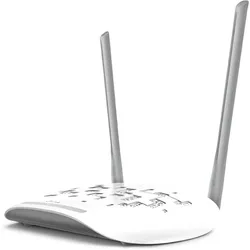
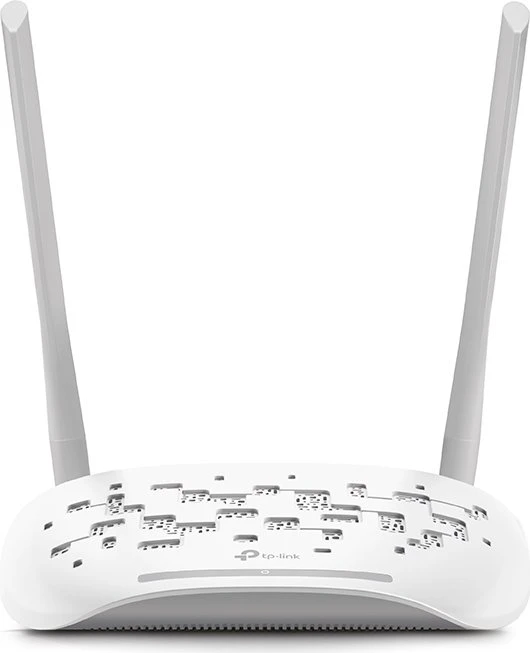
TP-Link TD-W9960 WLAN-Router Schnelles Ethernet Einzelband (), Router, WeissEinfach, aber leistungsstark Das beste VDSL für jedes Zuhause 300Mbps Wireless N VDSL/ADSL Modem-Router Superschneller VDSL Modem-Router Die VDSL2-Technologie liefert VDSL-Breitbandgeschwindigkeiten von bis zu 100Mbps gleichzeitig in beide Richtungen, sowohl im Upload als auch im Download. Der integrierte DSL-Anschluss unterstützt alle gängigen DSL-Verbindungen und ist mit den meisten Internetanbietern kompatibel. Der TD-W9960 ist kompatibel mit VDSL2, ADSL2+, ADSL2 und ADSL. Wi-Fi-Geschwindigkeit bis zu 300Mbps Mit 300Mbps kabellosen Geschwindigkeiten im 2,4-GHz-Band und 4 Megabit-LAN-Ports ist der TD-W9960 perfekt für HD-Streaming, Online-Gaming und andere bandbreitenintensive Anwendungen. Einfache Einrichtung und Verwaltung Richten Sie den TD-W9960 in wenigen Minuten dank seiner intuitiven Weboberfläche und der leistungsstarken Tether-App ein. Verwalten Sie die Netzwerkeinstellungen, einschliesslich Kindersicherung und Zugriffskontrolle, von jedem Android- oder iOS-Gerät aus. Kontrollieren Sie Ihr Heimnetzwerk jederzeit und überall. Leistungsstarke Antennen Zwei externe 5-dBi-Hochleistungsantennen senden das Signal in jede Ecke Ihres Hauses und schaffen ein starkes, stabiles Wi-Fi-Netzwerk. 6-kV-Blitzschutz Der Blitzschutz schützt den TD-W9960 vor elektrischen Schäden durch Gewitter, sodass Sie auch bei schlechtem Wetter unbesorgt im Internet surfen können. Sicheres Surfen Die Kindersicherung begrenzt die Online-Zeit und den Zugriff bestimmter Geräte. Das Gastnetzwerk erstellt ein separates Wi-Fi-Netzwerk für Besucher und schützt Ihr Hauptnetzwerk.47,24 €*Versand: 0,00 €Sichere Weiterleitung zum Anbieter
-
TP-Link TD-W9960Modem VDSL2 - Verwendung: Innen, Fest (ins Netz), WiFi 4, Standard 802.11b/g/n, (2.4 GHz ), 3 LAN-Ports mit der Geschwindigkeit von 100 Mbit 3 LAN-Ports mit der Geschwindigkeit von 100 Mbit, 1 WAN/LAN-Port mit der Geschwindigkeit von 100 Mbit, Verschlüsselung: WPA, WPA2 und WPA2-PSK, Funktionen: Router, IPv6 Ready, Virtual Server, VPN, Kinderschutz, Zugang über Cloud, IPTV und Steuerung über mobile App, Qualität der Dienste QoS (Quality of Service), für maximal 1 SSID, Antenne nicht entfernbar, Lieferumfang: Ladeadapter Nicht ausgefüllt Alternativtext zum Foto! VDSL2 TP-LINK TD-W9960-ModemDSL- und LAN / WAN-AnschlüsseKompatibel mit den Standards VDSL2 / ADSL2 + / ADSL2 / ADSL.Superschnelles Breitba58,90 €*Versand: 4,99 €Sichere Weiterleitung zum Anbieter
-
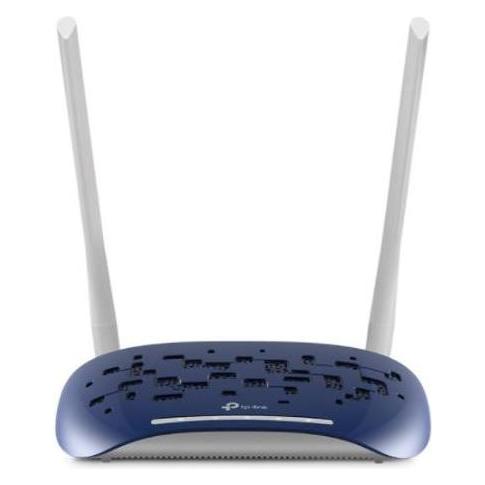
TP-Link TD-W9960v Wireless Router, Router, SchwarzTD-W9960v - DSL-Modemrouter Geniessen Sie eine superschnelle Verbindung mit dem VDSL-Modemrouter. Die neueste VDSL2-Technologie ermöglicht es der DSL Internet Box, beeindruckende VDSL-Breitbandgeschwindigkeiten von bis zu 100 Mbit/s bereitzustellen, was fast fünfmal schneller ist als ADSL2+. Der integrierte DSL-Port unterstützt alle Standard-DSL-Verbindungen, um die Kompatibilität mit den meisten ISPs zu gewährleisten. Die DSL Internet Box dient als DSL-Modem und WLAN-Router und kombiniert zwei Geräte in einem. Die DSL Internet Box ist kompatibel mit VDSL2, ADSL2+, ADSL2 und ADSL. Intelligente und bequeme Telefonie Verwenden Sie die DSL Internet Box für alle Ihre erweiterten Festnetzanrufe. Schliessen Sie bis zu 6 DECT-Mobilteile mit einem Sprachsignal in HD-Qualität sowie ein analoges Telefon oder Faxgerät an und geniessen Sie ein komplettes Telefoniesystem zu Hause oder im Büro. Mit der tpPhone-App können Sie über Ihr Smartphone ohne zusätzliche DECT-Handys Festnetzanrufe mit hoher Wiedergabetreue über das Internet tätigen. Mit der intuitiven visuellen Benutzeroberfläche können Sie ganz einfach eine Liste von Sprachnachrichten anzeigen, verpasste Anrufe überprüfen und Drei-Wege-Konferenzgespräche einleiten. Einfache Einrichtung und Verwaltung Richten Sie die DSL Internet Box dank der intuitiven Weboberfläche und der leistungsstarken Tether-App in wenigen Minuten ein. Verwalten Sie Netzwerkeinstellungen, einschliesslich Kindersicherung und Zugriffskontrolle, von jedem Android- oder iOS-Gerät aus. Steuern Sie Ihr Heimnetzwerk, wann und wo immer Sie sind. Hardwarefunktionen Ports: 3 RJ45-LAN-Ports mit 10/100 Mbit/s, 1 RJ45-LAN/WAN-Port mit 10/100 Mbit/s, 1 RJ11-Port, 1 TAE-Port. Tasten: WPS, Zurücksetzen, Ein-/Ausschalten, DECT. Externe Stromversorgung: 12 V/1 A. IEEE-Standards: IEEE 802.3, IEEE 802.3u, IEEE 802.3ab. VDSL2-Standards: ITU-T G.993.2, bis zu Profil 17a.72,62 €*Versand: 0,00 €Sichere Weiterleitung zum Anbieter


-
Warum trennt der TP-Link Router die Verbindung?
Es gibt verschiedene mögliche Gründe, warum ein TP-Link Router die Verbindung trennen könnte. Ein möglicher Grund könnte eine instabile Internetverbindung sein, die dazu führt, dass der Router die Verbindung verliert. Ein weiterer Grund könnte ein Konflikt mit anderen Geräten im Netzwerk sein, der dazu führt, dass der Router die Verbindung trennt. Es könnte auch ein Problem mit den Einstellungen des Routers oder eine fehlerhafte Firmware sein, die dazu führt, dass die Verbindung getrennt wird. **
-
Wie richte ich den TP-Link AC1200 Wireless Media Server ein?
Um den TP-Link AC1200 Wireless Media Server einzurichten, verbinde ihn zunächst mit deinem Router über ein Ethernet-Kabel. Öffne dann einen Webbrowser und gib die IP-Adresse des Routers ein. Melde dich mit deinen Anmeldedaten an und navigiere zu den Einstellungen für den Media Server. Dort kannst du die gewünschten Einstellungen vornehmen, wie z.B. die Freigabe von Dateien oder das Einrichten eines Medienservers. **
-
Wie kann ich den TP-Link TL-WR841N als Wireless Access Point verwenden?
Um den TP-Link TL-WR841N als Wireless Access Point zu verwenden, musst du ihn zunächst über ein Ethernet-Kabel mit deinem Hauptrouter verbinden. Dann musst du die IP-Adresse des TP-Link Routers ändern, um Konflikte zu vermeiden. Schließlich musst du das WLAN des TP-Link Routers konfigurieren und sicherstellen, dass es den gleichen Netzwerknamen (SSID) und das gleiche Passwort wie dein Hauptrouter hat. **
-
Warum habe ich kein WLAN mit meinem TP-Link Router?
Es gibt verschiedene mögliche Gründe, warum du kein WLAN mit deinem TP-Link Router hast. Es könnte sein, dass das WLAN deaktiviert ist oder dass es ein Problem mit den Einstellungen oder der Konfiguration des Routers gibt. Es könnte auch sein, dass es ein Problem mit deinem Gerät gibt, das sich nicht mit dem WLAN verbinden kann. Es wäre hilfreich, die genaue Fehlermeldung oder das genaue Verhalten zu kennen, um eine genauere Diagnose stellen zu können. **

Warum findet TP-Link meinen Router nicht?
Es gibt mehrere mögliche Gründe, warum TP-Link Ihren Router nicht finden könnte. Es könnte sein, dass Ihr Router nicht eingeschaltet ist oder dass die Verbindung zwischen Ihrem Gerät und dem Router nicht stabil ist. Es könnte auch sein, dass Ihr Gerät nicht mit demselben Netzwerk wie der Router verbunden ist. Überprüfen Sie diese Faktoren und stellen Sie sicher, dass alles korrekt konfiguriert ist. **
Warum funktioniert der TP-Link-Router nicht?
Es gibt verschiedene Gründe, warum ein TP-Link-Router nicht funktionieren könnte. Es könnte ein Problem mit der Verbindung zum Internetanbieter geben, ein Konfigurationsfehler im Router oder ein Hardwareproblem. Es ist wichtig, die Verbindungseinstellungen zu überprüfen, den Router neu zu starten und gegebenenfalls den TP-Link-Support zu kontaktieren, um das Problem zu beheben. **
Top-Angebote
Produkte zum Begriff TP-Link-TD-W9960---wireless:
-
TP-Link TD-W9960 WLAN-Router Schnelles Ethernet Einzelband (), Router, WeissEinfach, aber leistungsstark Das beste VDSL für jedes Zuhause 300Mbps Wireless N VDSL/ADSL Modem-Router Superschneller VDSL Modem-Router Die VDSL2-Technologie liefert VDSL-Breitbandgeschwindigkeiten von bis zu 100Mbps gleichzeitig in beide Richtungen, sowohl im Upload als auch im Download. Der integrierte DSL-Anschluss unterstützt alle gängigen DSL-Verbindungen und ist mit den meisten Internetanbietern kompatibel. Der TD-W9960 ist kompatibel mit VDSL2, ADSL2+, ADSL2 und ADSL. Wi-Fi-Geschwindigkeit bis zu 300Mbps Mit 300Mbps kabellosen Geschwindigkeiten im 2,4-GHz-Band und 4 Megabit-LAN-Ports ist der TD-W9960 perfekt für HD-Streaming, Online-Gaming und andere bandbreitenintensive Anwendungen. Einfache Einrichtung und Verwaltung Richten Sie den TD-W9960 in wenigen Minuten dank seiner intuitiven Weboberfläche und der leistungsstarken Tether-App ein. Verwalten Sie die Netzwerkeinstellungen, einschliesslich Kindersicherung und Zugriffskontrolle, von jedem Android- oder iOS-Gerät aus. Kontrollieren Sie Ihr Heimnetzwerk jederzeit und überall. Leistungsstarke Antennen Zwei externe 5-dBi-Hochleistungsantennen senden das Signal in jede Ecke Ihres Hauses und schaffen ein starkes, stabiles Wi-Fi-Netzwerk. 6-kV-Blitzschutz Der Blitzschutz schützt den TD-W9960 vor elektrischen Schäden durch Gewitter, sodass Sie auch bei schlechtem Wetter unbesorgt im Internet surfen können. Sicheres Surfen Die Kindersicherung begrenzt die Online-Zeit und den Zugriff bestimmter Geräte. Das Gastnetzwerk erstellt ein separates Wi-Fi-Netzwerk für Besucher und schützt Ihr Hauptnetzwerk.47,24 €*Versand: 0,00 €Sichere Weiterleitung zum Anbieter
-
TP-Link TD-W9960Modem VDSL2 - Verwendung: Innen, Fest (ins Netz), WiFi 4, Standard 802.11b/g/n, (2.4 GHz ), 3 LAN-Ports mit der Geschwindigkeit von 100 Mbit 3 LAN-Ports mit der Geschwindigkeit von 100 Mbit, 1 WAN/LAN-Port mit der Geschwindigkeit von 100 Mbit, Verschlüsselung: WPA, WPA2 und WPA2-PSK, Funktionen: Router, IPv6 Ready, Virtual Server, VPN, Kinderschutz, Zugang über Cloud, IPTV und Steuerung über mobile App, Qualität der Dienste QoS (Quality of Service), für maximal 1 SSID, Antenne nicht entfernbar, Lieferumfang: Ladeadapter Nicht ausgefüllt Alternativtext zum Foto! VDSL2 TP-LINK TD-W9960-ModemDSL- und LAN / WAN-AnschlüsseKompatibel mit den Standards VDSL2 / ADSL2 + / ADSL2 / ADSL.Superschnelles Breitba58,90 €*Versand: 4,99 €Sichere Weiterleitung zum Anbieter
-
Wie verbinde ich meinen TP-Link Wireless N Router mit meinem Handy?
Um deinen TP-Link Wireless N Router mit deinem Handy zu verbinden, musst du sicherstellen, dass dein Handy mit dem WLAN-Netzwerk des Routers verbunden ist. Gehe dazu in die Einstellungen deines Handys, wähle WLAN aus und suche nach dem Namen des Routers. Wähle das Netzwerk aus und gib das Passwort ein, falls erforderlich. Sobald die Verbindung hergestellt ist, kannst du auf das Internet über den Router zugreifen. **
-
Wie kann ich den TP-Link TL-WR841N 300Mbps Wireless N Router erneut installieren?
Um den TP-Link TL-WR841N 300Mbps Wireless N Router erneut zu installieren, schließen Sie zunächst den Router an die Stromversorgung an und verbinden Sie ihn mit Ihrem Modem. Verbinden Sie dann Ihren Computer über ein Ethernet-Kabel mit dem Router. Öffnen Sie einen Webbrowser und geben Sie die IP-Adresse des Routers (standardmäßig 192.168.0.1) in die Adressleiste ein. Melden Sie sich mit den Standard-Anmeldeinformationen (Benutzername und Passwort) an und folgen Sie den Anweisungen im Setup-Assistenten, um den Router zu konfigurieren. **
-
Warum trennt der TP-Link Router die Verbindung?
Es gibt verschiedene mögliche Gründe, warum ein TP-Link Router die Verbindung trennen könnte. Ein möglicher Grund könnte eine instabile Internetverbindung sein, die dazu führt, dass der Router die Verbindung verliert. Ein weiterer Grund könnte ein Konflikt mit anderen Geräten im Netzwerk sein, der dazu führt, dass der Router die Verbindung trennt. Es könnte auch ein Problem mit den Einstellungen des Routers oder eine fehlerhafte Firmware sein, die dazu führt, dass die Verbindung getrennt wird. **
-
Wie richte ich den TP-Link AC1200 Wireless Media Server ein?
Um den TP-Link AC1200 Wireless Media Server einzurichten, verbinde ihn zunächst mit deinem Router über ein Ethernet-Kabel. Öffne dann einen Webbrowser und gib die IP-Adresse des Routers ein. Melde dich mit deinen Anmeldedaten an und navigiere zu den Einstellungen für den Media Server. Dort kannst du die gewünschten Einstellungen vornehmen, wie z.B. die Freigabe von Dateien oder das Einrichten eines Medienservers. **
Ähnliche Suchbegriffe für TP-Link-TD-W9960---wireless
-
TP-Link TD-W9960v Wireless Router, Router, SchwarzTD-W9960v - DSL-Modemrouter Geniessen Sie eine superschnelle Verbindung mit dem VDSL-Modemrouter. Die neueste VDSL2-Technologie ermöglicht es der DSL Internet Box, beeindruckende VDSL-Breitbandgeschwindigkeiten von bis zu 100 Mbit/s bereitzustellen, was fast fünfmal schneller ist als ADSL2+. Der integrierte DSL-Port unterstützt alle Standard-DSL-Verbindungen, um die Kompatibilität mit den meisten ISPs zu gewährleisten. Die DSL Internet Box dient als DSL-Modem und WLAN-Router und kombiniert zwei Geräte in einem. Die DSL Internet Box ist kompatibel mit VDSL2, ADSL2+, ADSL2 und ADSL. Intelligente und bequeme Telefonie Verwenden Sie die DSL Internet Box für alle Ihre erweiterten Festnetzanrufe. Schliessen Sie bis zu 6 DECT-Mobilteile mit einem Sprachsignal in HD-Qualität sowie ein analoges Telefon oder Faxgerät an und geniessen Sie ein komplettes Telefoniesystem zu Hause oder im Büro. Mit der tpPhone-App können Sie über Ihr Smartphone ohne zusätzliche DECT-Handys Festnetzanrufe mit hoher Wiedergabetreue über das Internet tätigen. Mit der intuitiven visuellen Benutzeroberfläche können Sie ganz einfach eine Liste von Sprachnachrichten anzeigen, verpasste Anrufe überprüfen und Drei-Wege-Konferenzgespräche einleiten. Einfache Einrichtung und Verwaltung Richten Sie die DSL Internet Box dank der intuitiven Weboberfläche und der leistungsstarken Tether-App in wenigen Minuten ein. Verwalten Sie Netzwerkeinstellungen, einschliesslich Kindersicherung und Zugriffskontrolle, von jedem Android- oder iOS-Gerät aus. Steuern Sie Ihr Heimnetzwerk, wann und wo immer Sie sind. Hardwarefunktionen Ports: 3 RJ45-LAN-Ports mit 10/100 Mbit/s, 1 RJ45-LAN/WAN-Port mit 10/100 Mbit/s, 1 RJ11-Port, 1 TAE-Port. Tasten: WPS, Zurücksetzen, Ein-/Ausschalten, DECT. Externe Stromversorgung: 12 V/1 A. IEEE-Standards: IEEE 802.3, IEEE 802.3u, IEEE 802.3ab. VDSL2-Standards: ITU-T G.993.2, bis zu Profil 17a.72,62 €*Versand: 0,00 €Sichere Weiterleitung zum Anbieter
-
Wie kann ich den TP-Link TL-WR841N als Wireless Access Point verwenden?
Um den TP-Link TL-WR841N als Wireless Access Point zu verwenden, musst du ihn zunächst über ein Ethernet-Kabel mit deinem Hauptrouter verbinden. Dann musst du die IP-Adresse des TP-Link Routers ändern, um Konflikte zu vermeiden. Schließlich musst du das WLAN des TP-Link Routers konfigurieren und sicherstellen, dass es den gleichen Netzwerknamen (SSID) und das gleiche Passwort wie dein Hauptrouter hat. **
-
Warum habe ich kein WLAN mit meinem TP-Link Router?
Es gibt verschiedene mögliche Gründe, warum du kein WLAN mit deinem TP-Link Router hast. Es könnte sein, dass das WLAN deaktiviert ist oder dass es ein Problem mit den Einstellungen oder der Konfiguration des Routers gibt. Es könnte auch sein, dass es ein Problem mit deinem Gerät gibt, das sich nicht mit dem WLAN verbinden kann. Es wäre hilfreich, die genaue Fehlermeldung oder das genaue Verhalten zu kennen, um eine genauere Diagnose stellen zu können. **
-
Warum findet TP-Link meinen Router nicht?
Es gibt mehrere mögliche Gründe, warum TP-Link Ihren Router nicht finden könnte. Es könnte sein, dass Ihr Router nicht eingeschaltet ist oder dass die Verbindung zwischen Ihrem Gerät und dem Router nicht stabil ist. Es könnte auch sein, dass Ihr Gerät nicht mit demselben Netzwerk wie der Router verbunden ist. Überprüfen Sie diese Faktoren und stellen Sie sicher, dass alles korrekt konfiguriert ist. **
-
Warum funktioniert der TP-Link-Router nicht?
Es gibt verschiedene Gründe, warum ein TP-Link-Router nicht funktionieren könnte. Es könnte ein Problem mit der Verbindung zum Internetanbieter geben, ein Konfigurationsfehler im Router oder ein Hardwareproblem. Es ist wichtig, die Verbindungseinstellungen zu überprüfen, den Router neu zu starten und gegebenenfalls den TP-Link-Support zu kontaktieren, um das Problem zu beheben. **
* Alle Preise verstehen sich inklusive der gesetzlichen Mehrwertsteuer und ggf. zuzüglich Versandkosten. Die Angebotsinformationen basieren auf den Angaben des jeweiligen Shops und werden über automatisierte Prozesse aktualisiert. Eine Aktualisierung in Echtzeit findet nicht statt, so dass es im Einzelfall zu Abweichungen kommen kann. ** Hinweis: Teile dieses Inhalts wurden von KI erstellt.